
十观审阅平台:阅流 使用教程
通过这个审阅平台,您可以观看视频、直接发表评论在视频的时间线上; 省去大家专门截图、整理修改意见的时间,也能让我们更直观地看见:几分几秒需要修改、具体如何修改。 以下是电脑端、手机端的具体使用教程。 |
手机端
您只需打开微信分享链接或扫一扫,无需下载其他App,便能快速查阅并审片随时随地关注项目进度。
演示案例↓
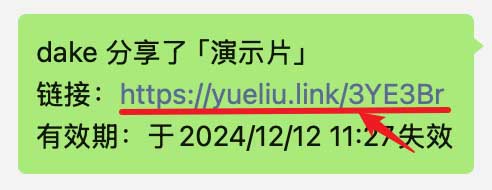
dake 分享了「演示片.mp4」
链接:https://yueliu.link/15hrWJ
有效期:永久有效
1. 打开小程序
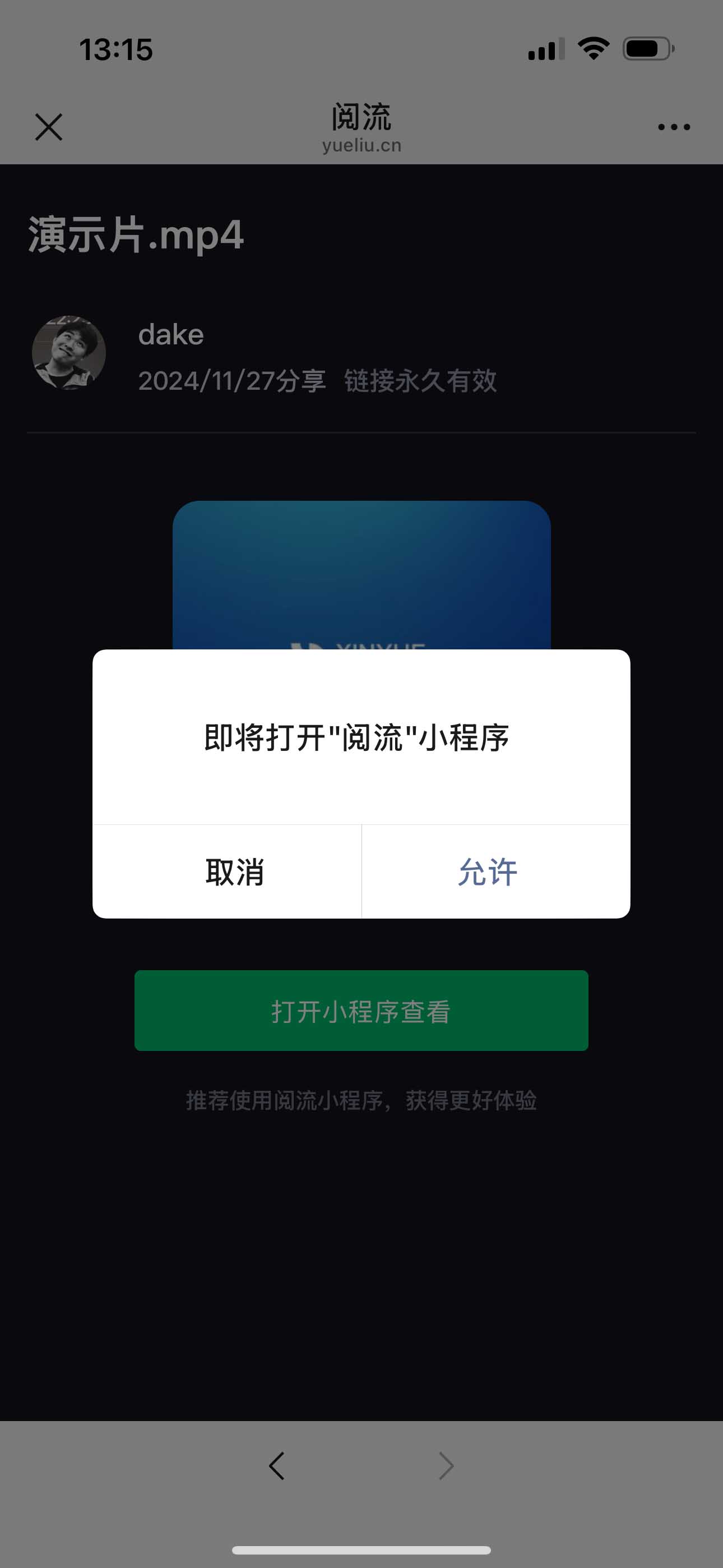
点击链接,点击【打开小程序查看】(第一次使用需要登录微信)
|
|

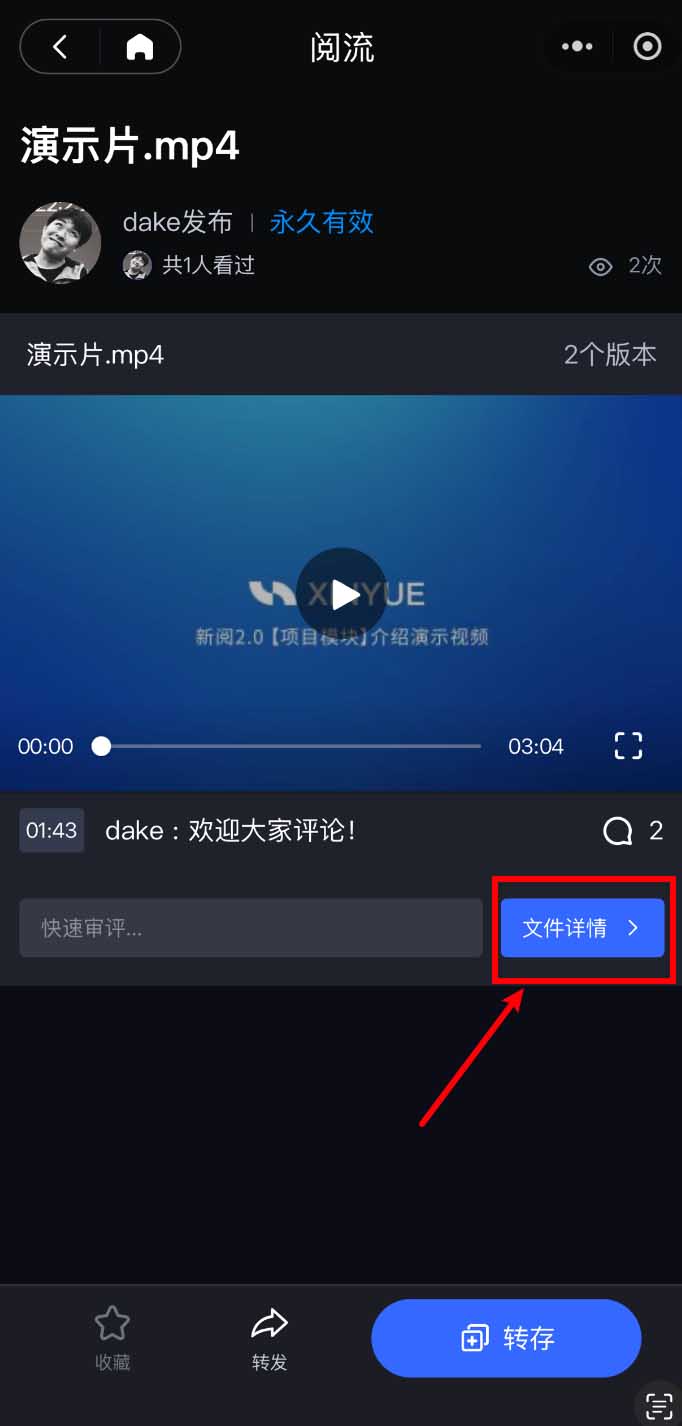
进入小程序后,即可看到分享的视频文件,点击【文件详情】进入阅流审阅界面
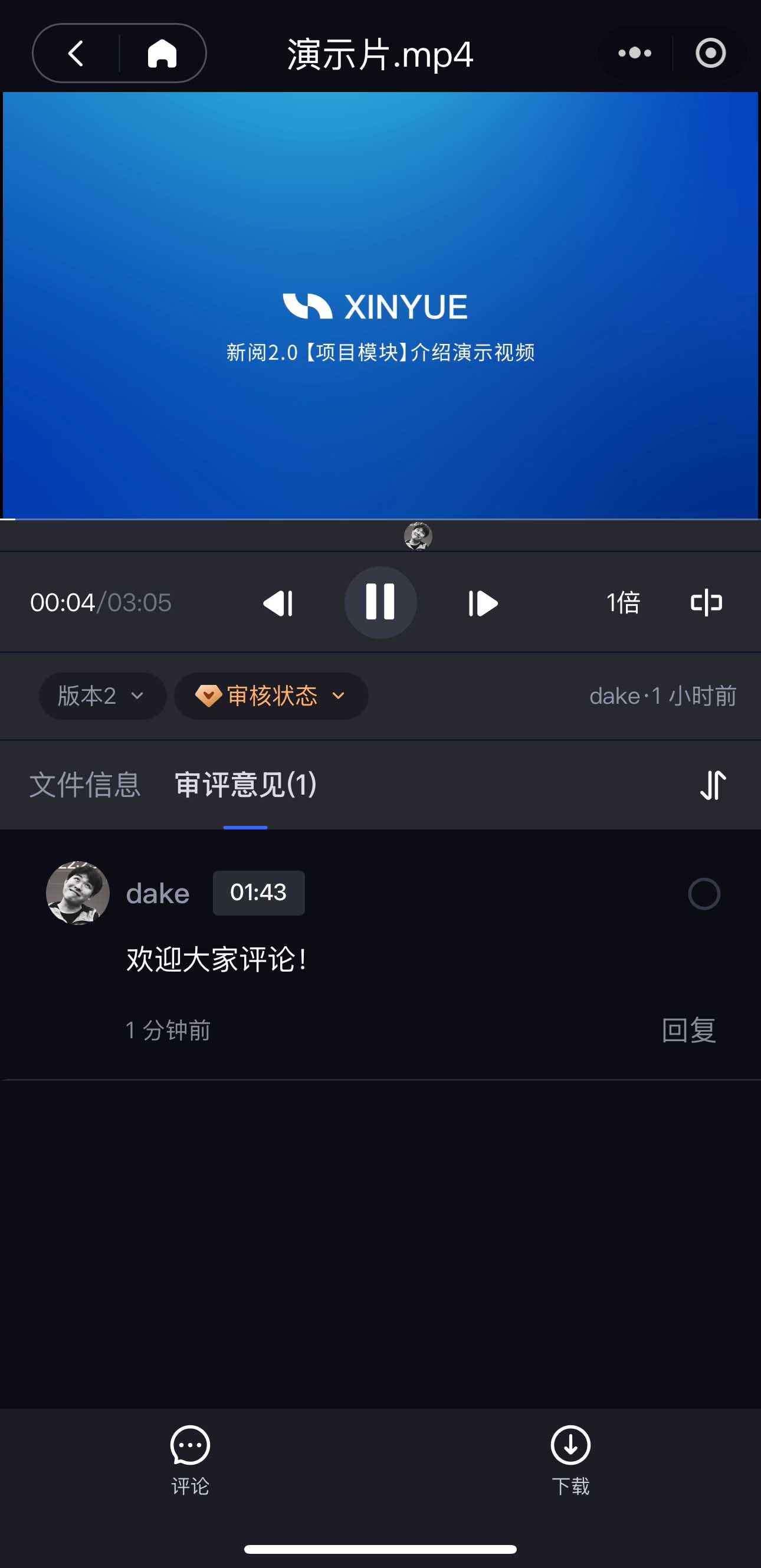
2. 进入审阅界面
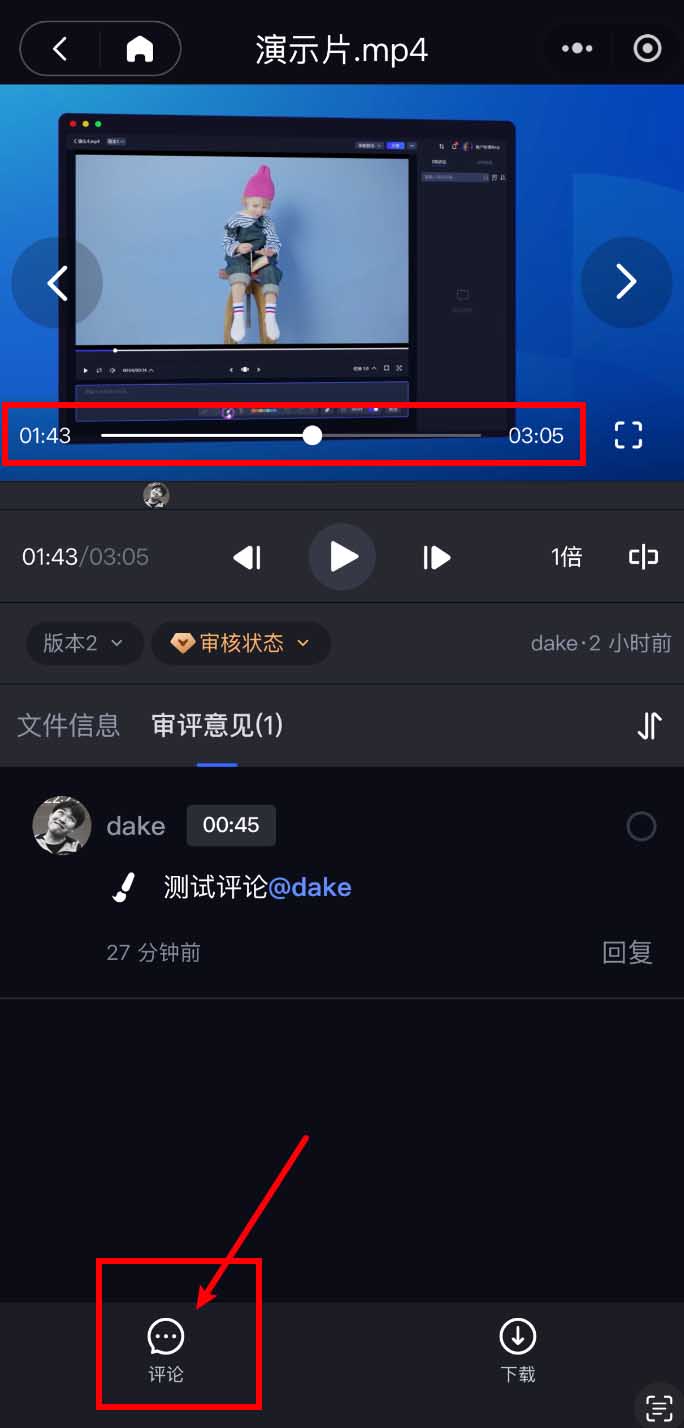
进入审阅界面后,即可播放视频观看,并查看目前已有的审评意见
3. 如何发布审评意见
在想评论的「那一帧」暂停视频,或者点击视频画面,拖拽进度条至「那一帧」;
点击左下角【评论】,开始写自己的评论
|
|
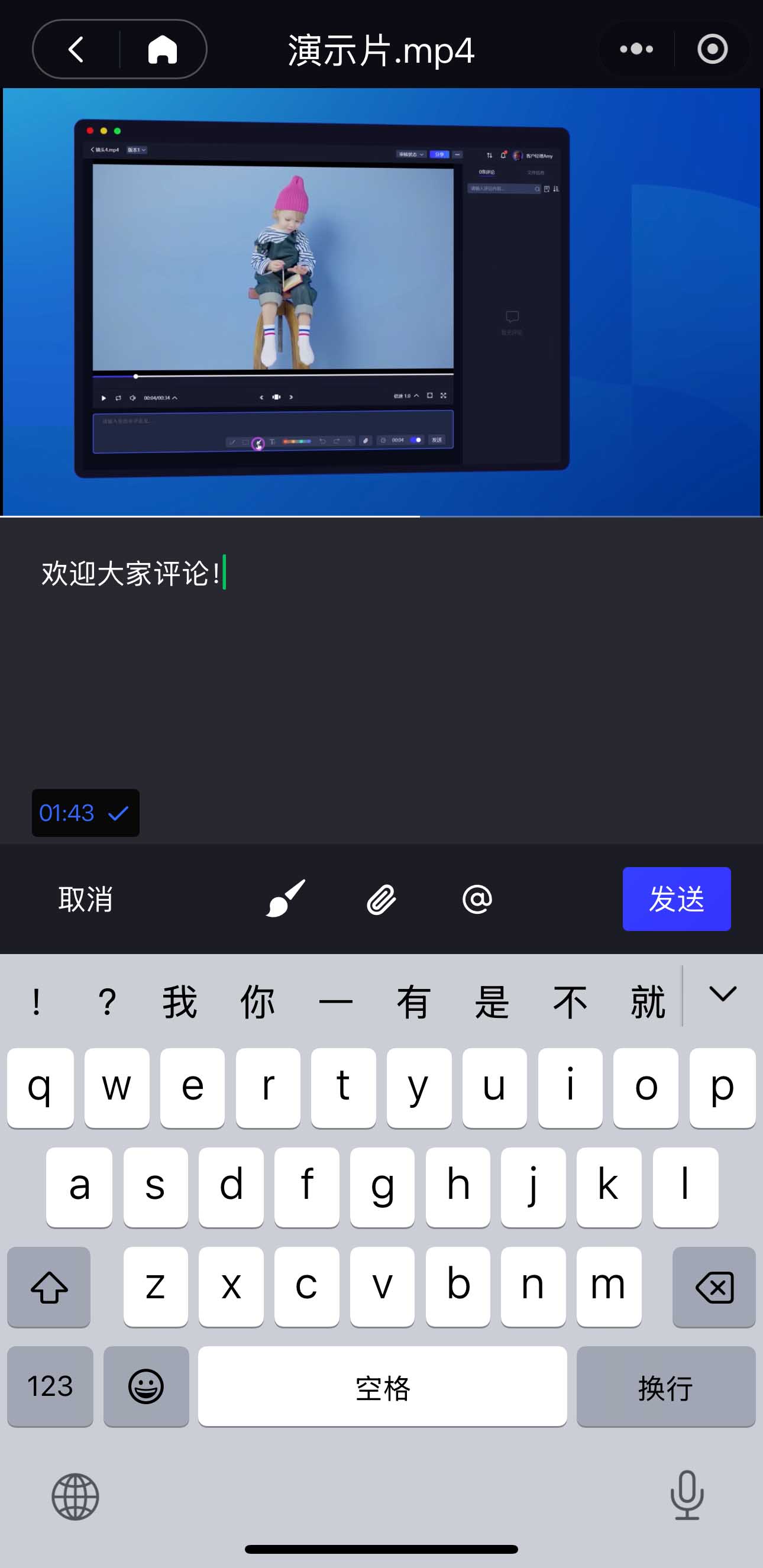
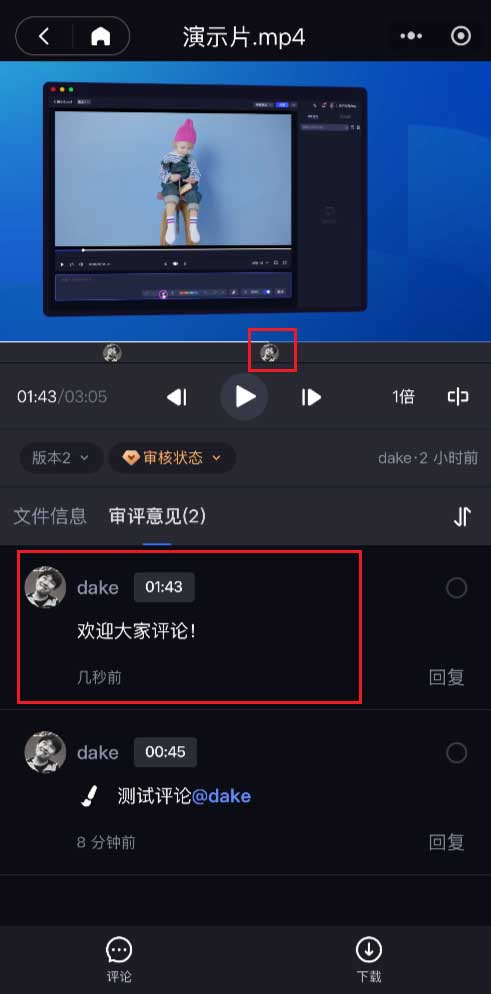
点击【发送】后,评论就会被标注在「那一帧」,并显示在评论区;
在评论区点击评论,视频也会自动跳转到「那一帧」。
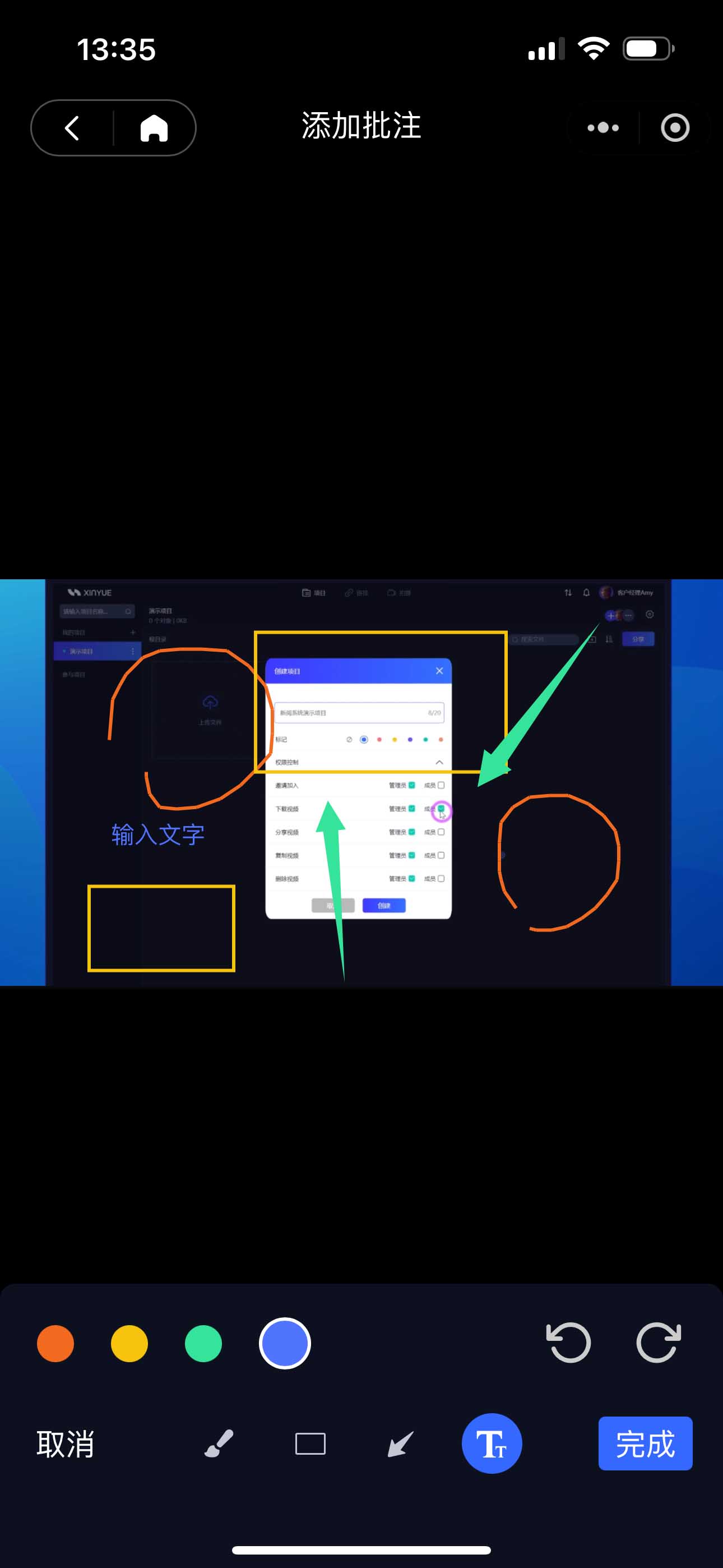
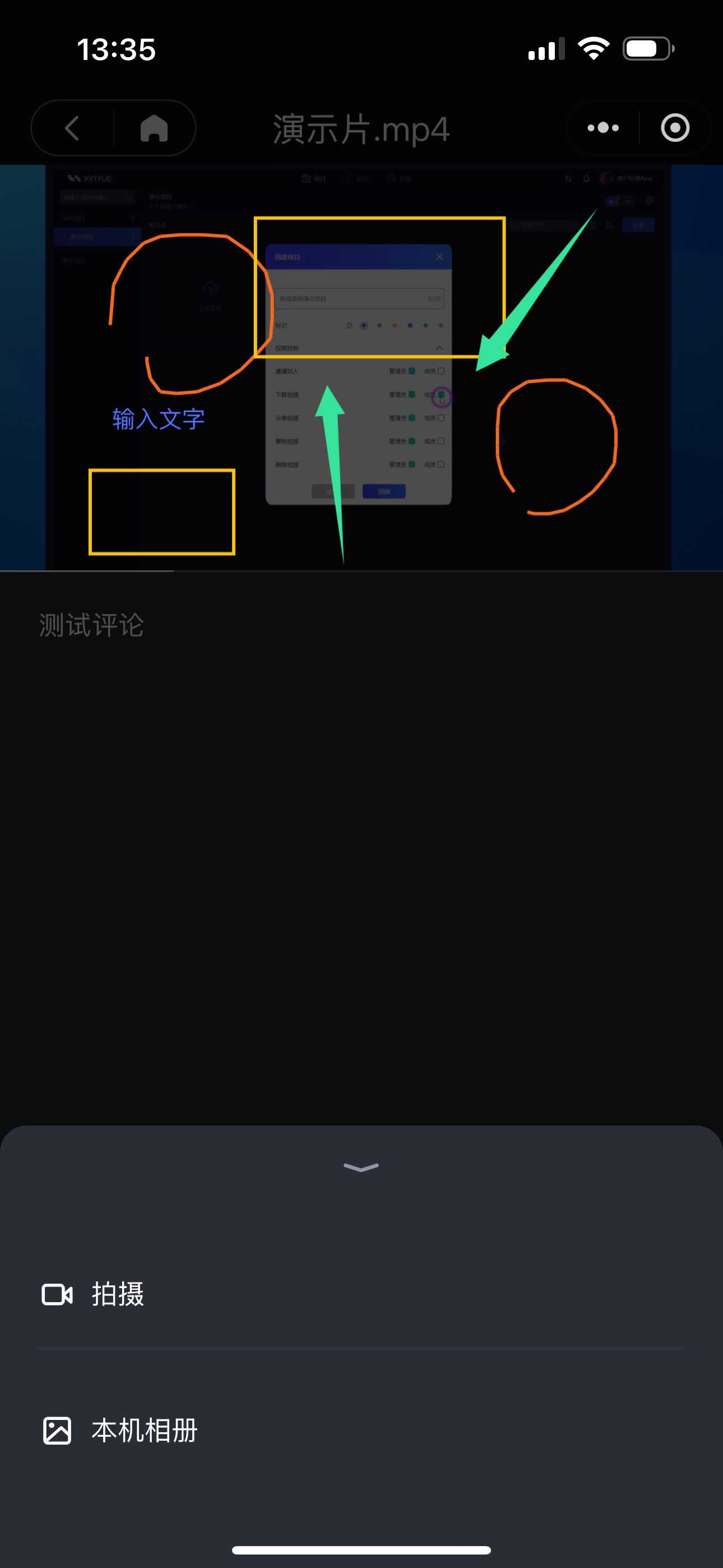
除了文字评论,还支持【画笔】、【方框】、【箭头】、【色彩】等工具,帮助直接在画面上进行涂鸦批注;
也可以自由添加图片附件;
|
|
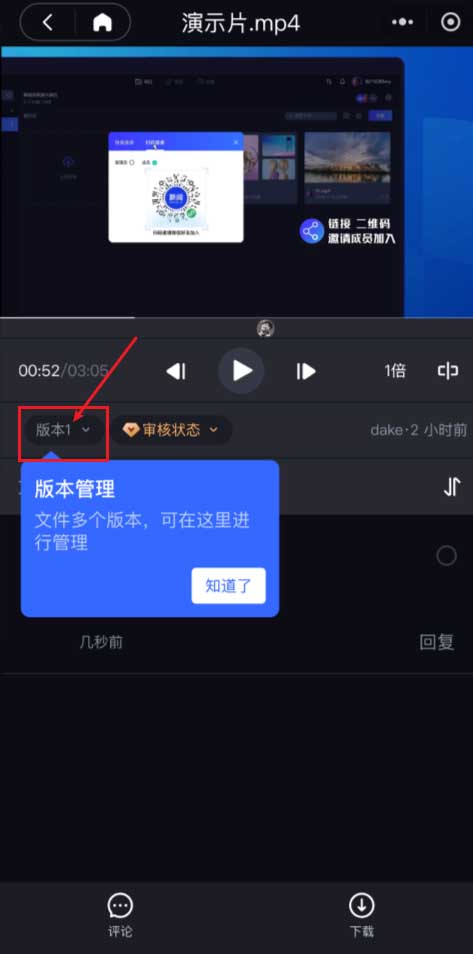
4. 如何查看不同版本
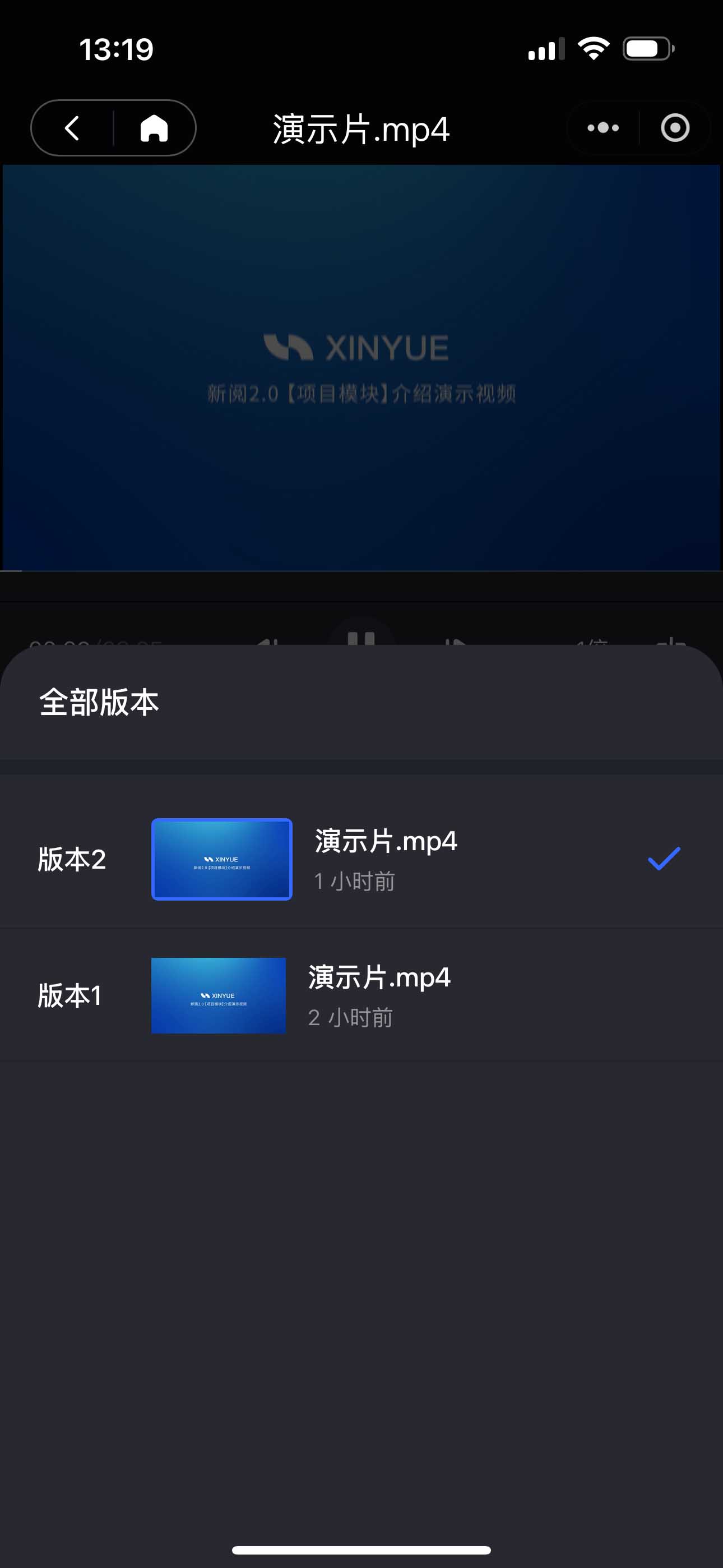
点击视频下方的【版本】,即可查看视频的不同版本进行单独播放(在电脑端还可以进行版本对比同时播放)
|
|
电脑端
1. 点击链接,进入审阅界面
点击审阅链接,即可看见我们分享的视频文件或文件夹,点击文件进入
|
|
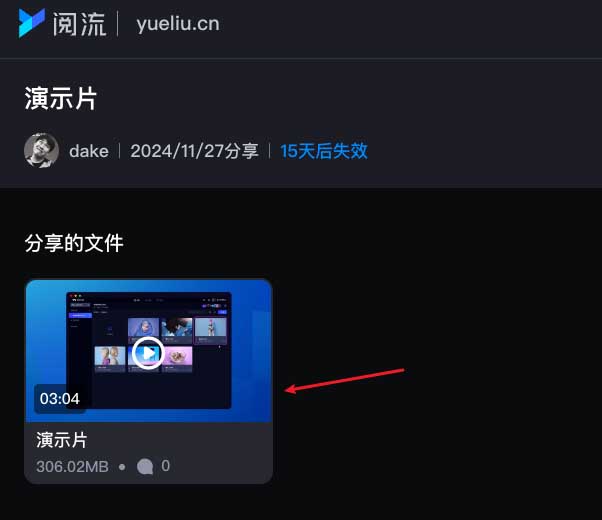
2. 观看视频,即时评论
• 选择待评论画面。在项目界面单击视频文件进入审阅界面。选择要进行评论的时间帧,然后单击下方评论框,即可发表评审意见并发送,评论将自动展示到右侧评论区。
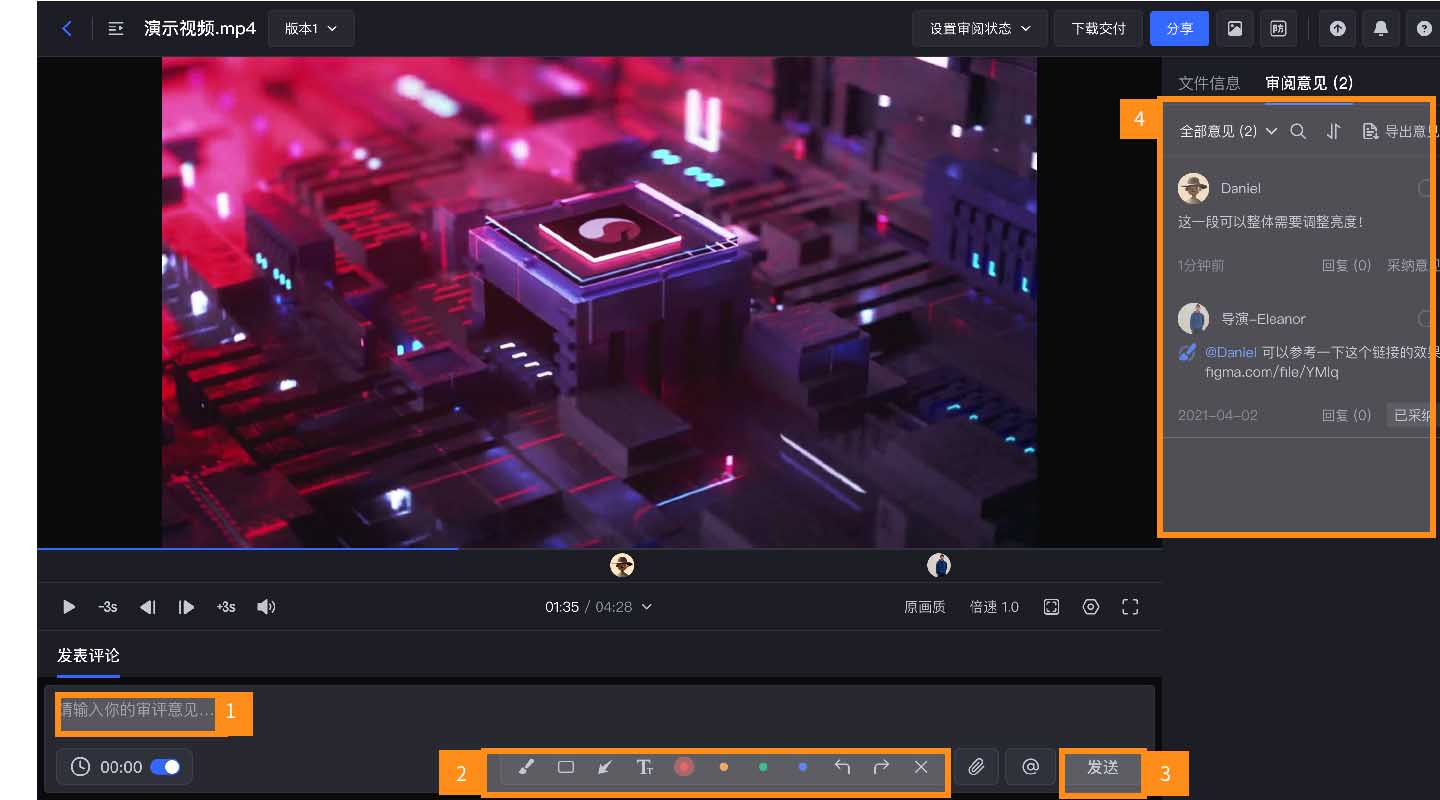
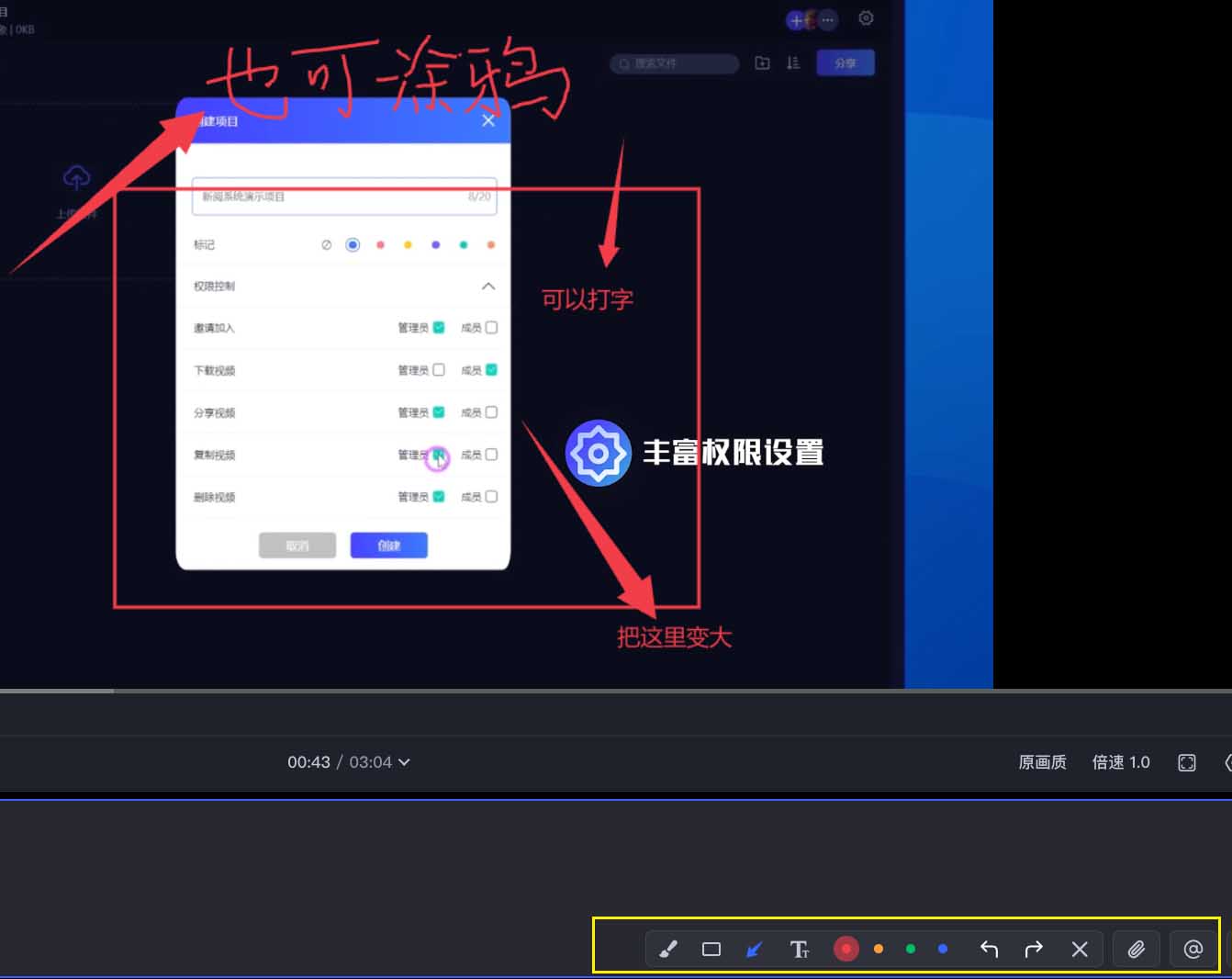
• 支持【圈点画评论】,例如【画笔】、【方框】、【箭头】、【色彩】等工具,帮助直接在画面上进行涂鸦批注;也可以自由添加附件及文字综述,点击按钮发送评论
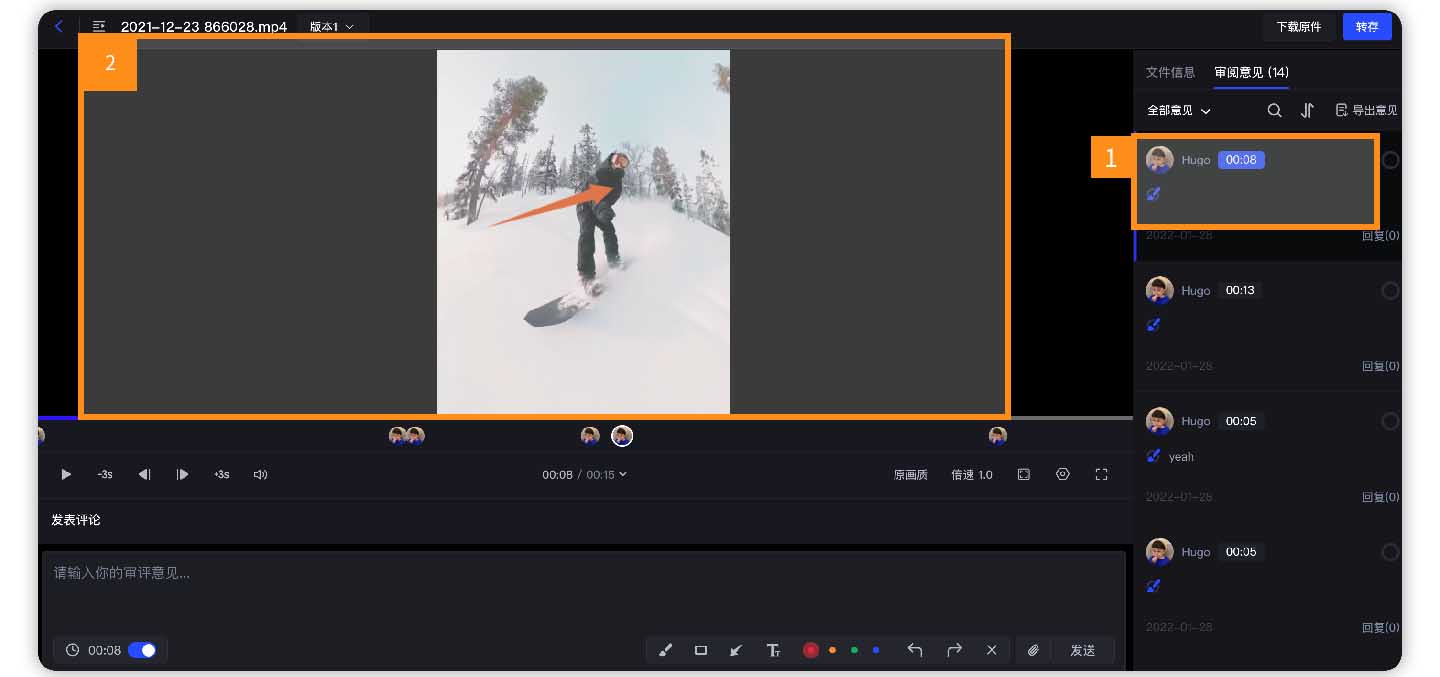
• 在评论栏,可以看到成员和你进行的所有评论,并且你可以通过新阅在线【回复】沟通;单击此条评论,在左侧播放栏会自动跳转至对应时间帧。
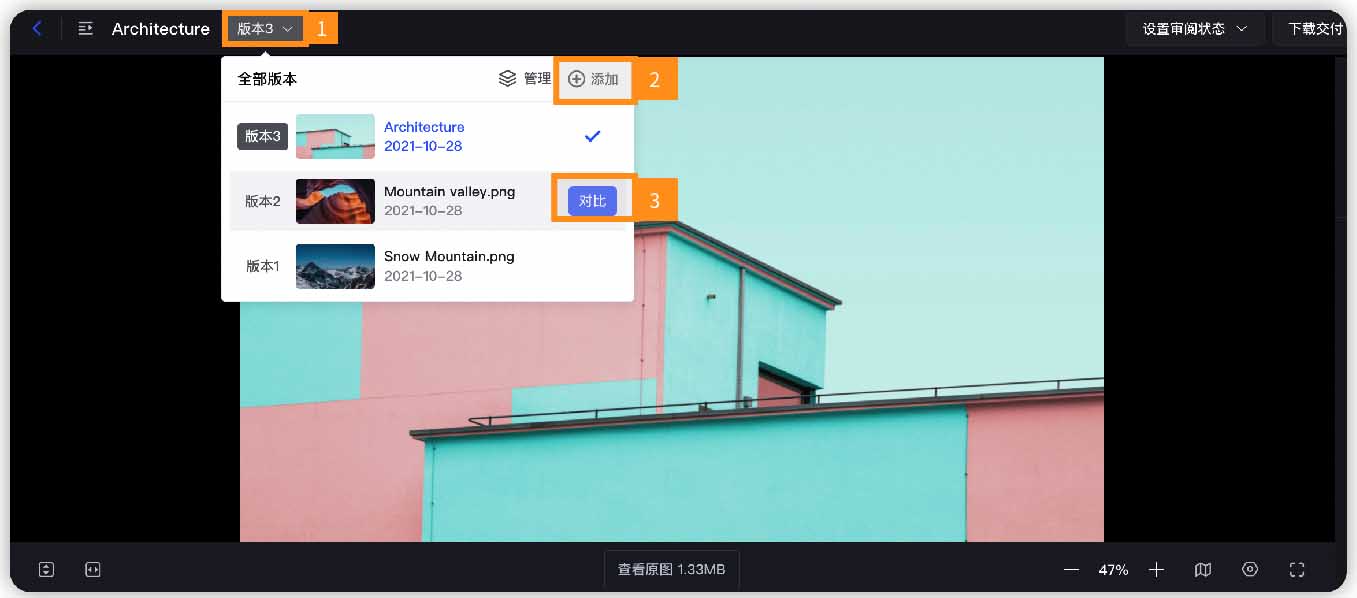
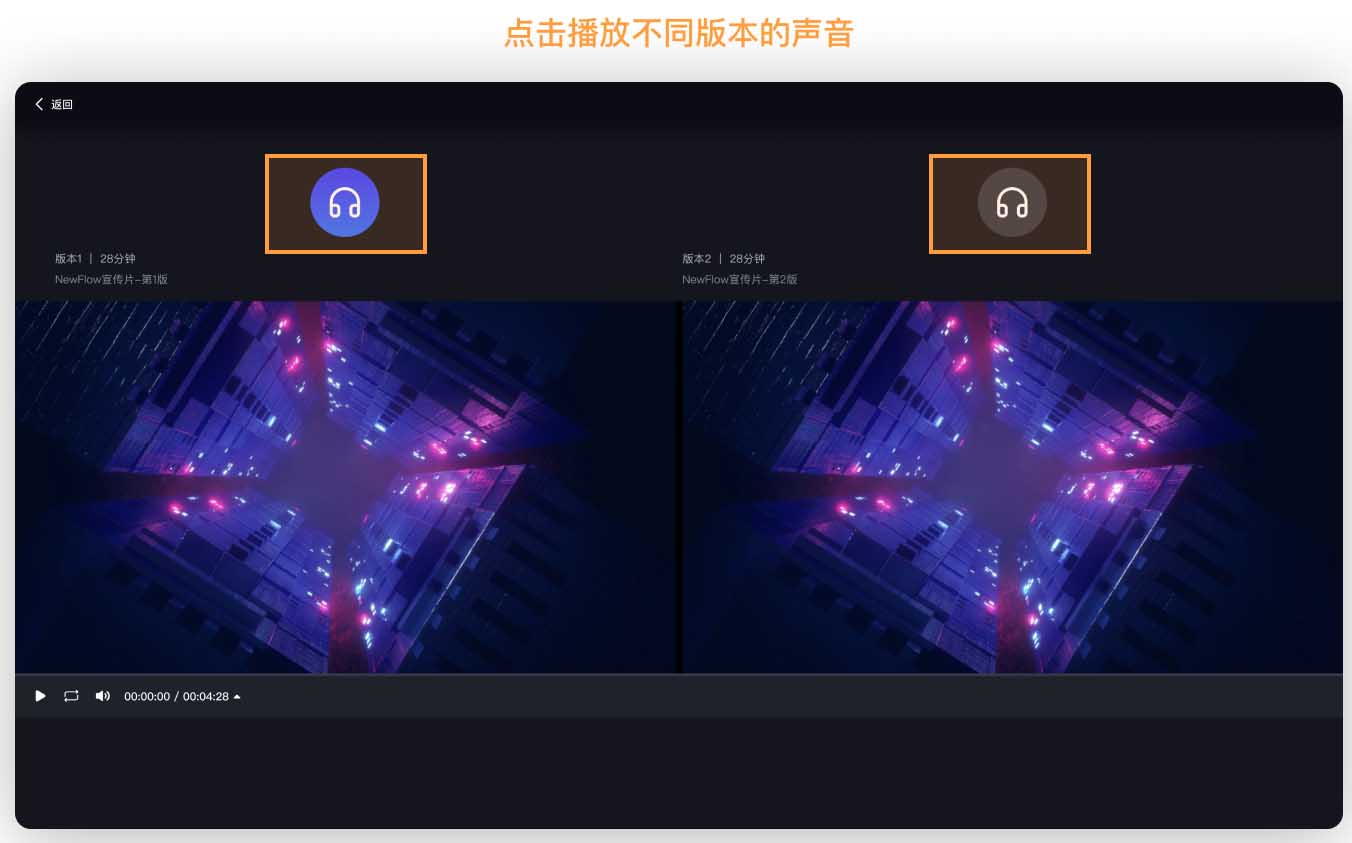
• 支持版本对比。选择带有版本的视频,打开版本,进入版本界面。在【版本】界面,单击任意版本文件的【对比】按钮,可以在对比界面同时观看两个视频的画面,更细致的比较差别;并支持选择任一声道播放,不会混音。
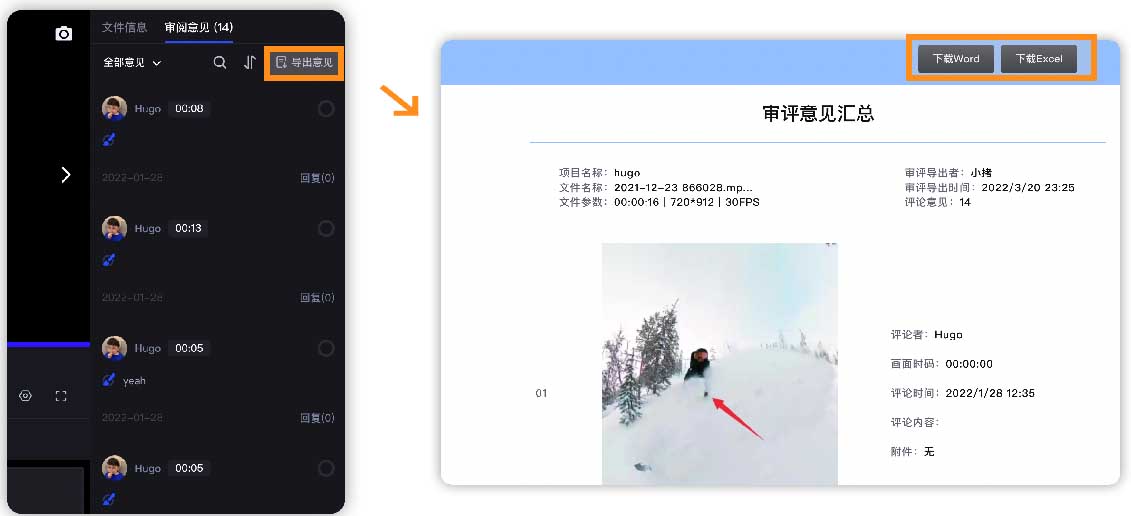
• 支持一键导出评论,自动整理成文档